현장 장비와 사내 시스템의 데이터,
아직 손으로 옮겨 적고 계신가요?
설비와 계측기는 저마다 다른 통신 형식을 씁니다. 매뉴얼을 해석해 연동하려면 전문 개발자와 긴 시간이 필요하고, 그동안 현장은 종이와 수기 입력에 머뭅니다.
그룹웨어·ERP의 데이터는 화면 안에 갇혀 있고, 현장 PC의 엑셀은 사람이 다시 옮겨야 합니다. 옮기는 사이 숫자가 틀어지고 최신 값이 어디 있는지 알 수 없습니다.
이렇게 씁니다
올리고, 확인하고, 연결하면 끝
- 1
데이터소스 등록
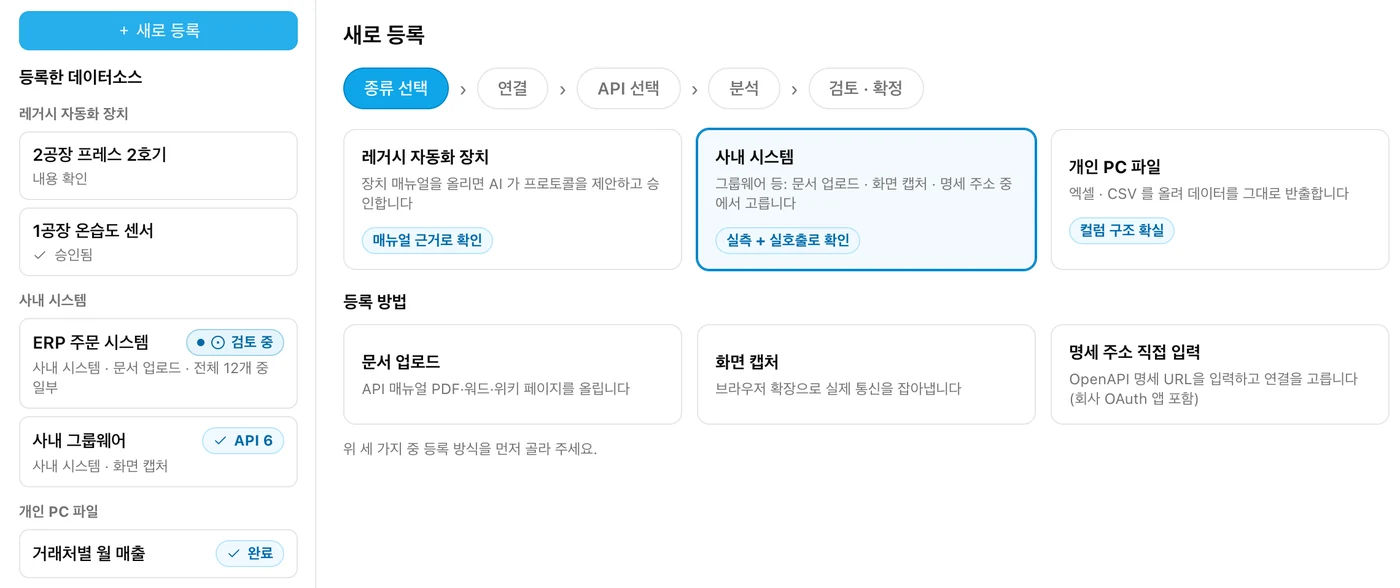
장비 매뉴얼(PDF·워드), 사내 시스템의 API 문서·OpenAPI 주소·화면 캡처, 엑셀·CSV 파일 중 하나를 올립니다. 앱에서는 «업무 데이터 연결 도구» › «Craft DataLink Studio»에서 엽니다.
- 2
AI가 읽는 법을 제안
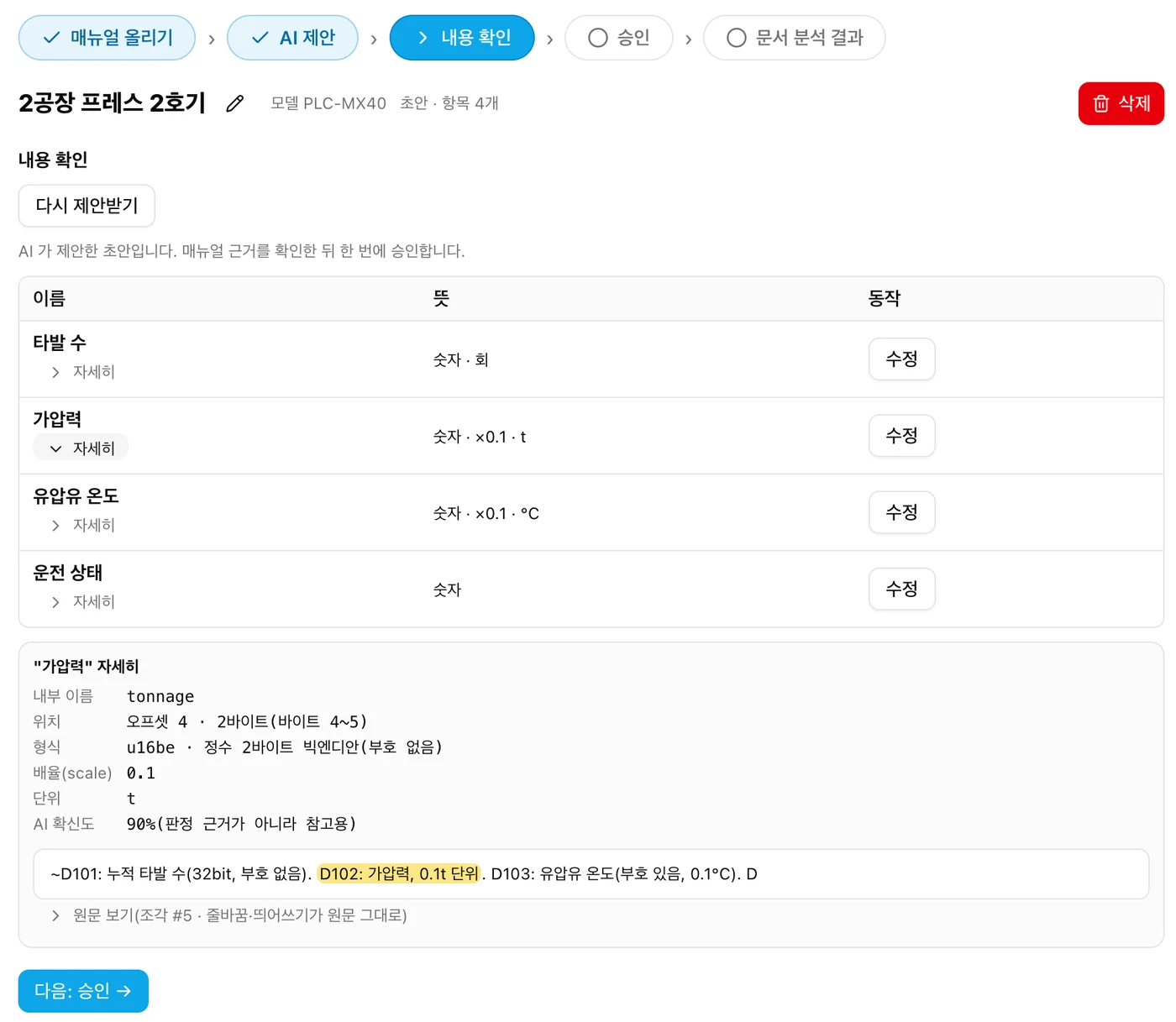
바이트 위치·형식·배율, 호출할 API와 파라미터, 열의 뜻을 AI가 제안합니다. 제안마다 매뉴얼의 어느 부분을 근거로 했는지 함께 보여 줍니다.
- 3
사람이 확인하고 승인
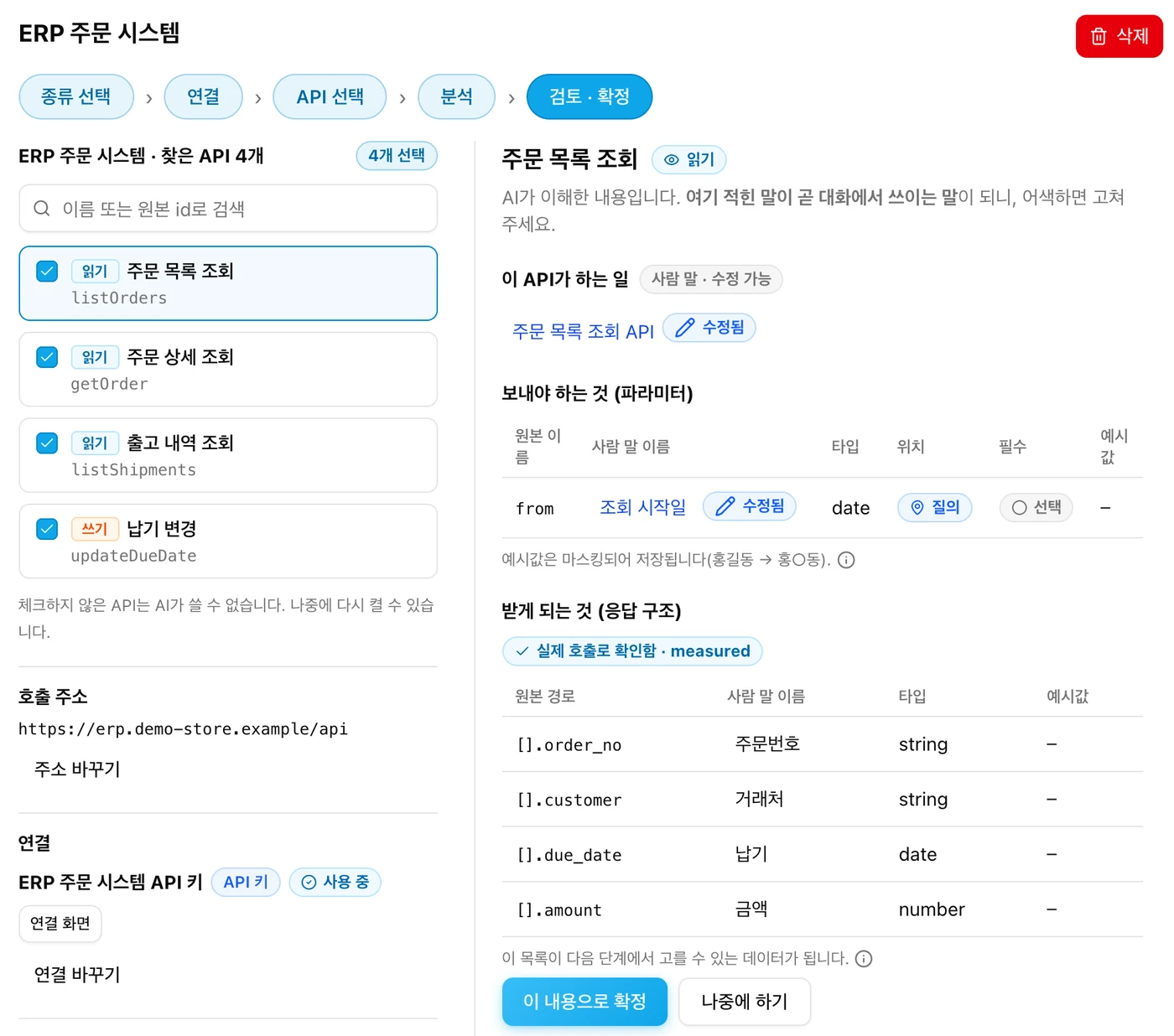
근거를 보고 확인한 뒤 승인합니다. 매뉴얼에 예시가 있거나 실제로 불러 볼 수 있으면 결과를 대조해 보여 주어, 틀린 정의가 업무에 쓰이지 않게 합니다.
- 4
업무에 연결
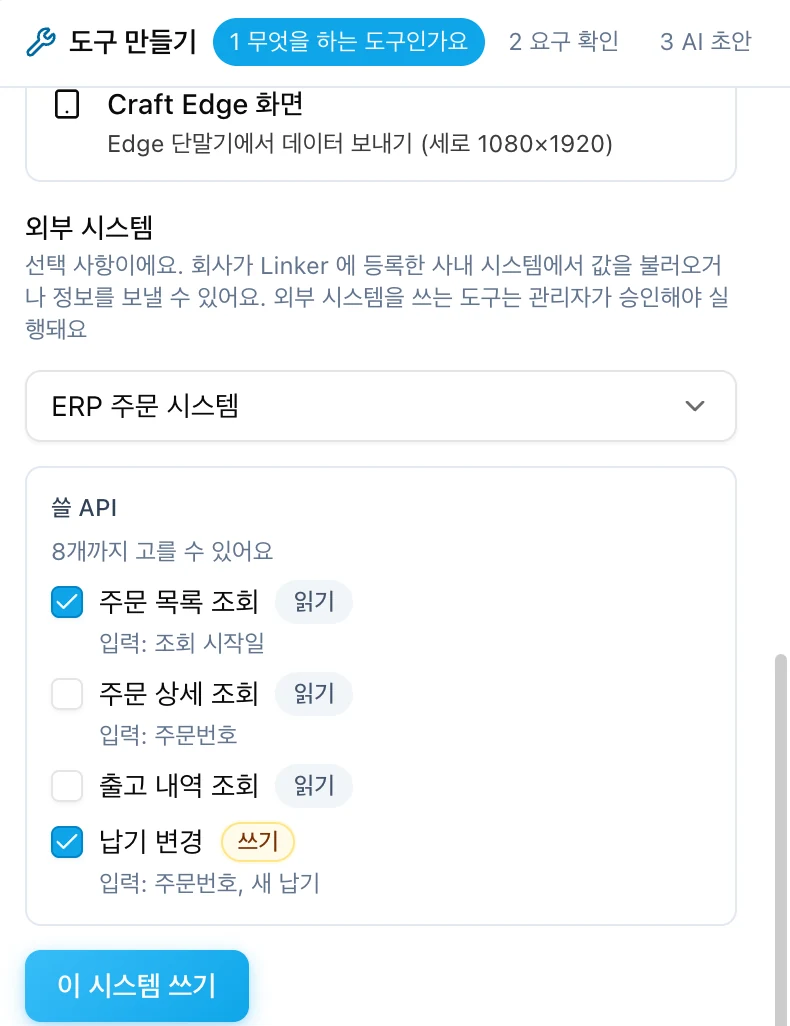
승인된 정의는 업무 도구의 «외부 시스템»과 Craft Edge 단말이 그대로 쓰고, 엑셀·CSV 표는 DataCraft 데이터베이스에 저장됩니다.
핵심 기능
현장 장비부터 사내 시스템까지, 한곳에서 연결합니다
AI가 제안하고 사람이 승인합니다. 회사 대표·부대표가 관리하며, 베이직 요금제부터 쓸 수 있습니다.
매뉴얼만 있으면 장비 프로토콜 제안
고정 길이·구분자 형식과 sum8·xor8·LRC·CRC16 체크섬까지, 매뉴얼을 근거로 AI가 바이트 위치·형식·배율을 제안합니다.
사내 시스템을 세 가지 길로 등록
API 매뉴얼 문서, OpenAPI 명세 주소, 브라우저 확장으로 실제 화면 통신을 캡처하는 방법 중 편한 것을 고릅니다.
등록한 것만, 근거와 함께
AI는 등록된 API와 필드만 씁니다. 목록에 없는 항목을 지어내지 않고, 제안마다 매뉴얼 근거가 붙습니다.
승인 뒤에는 AI 없이 같은 결과
확정된 정의는 AI 없이 정해진 규칙대로 실행되어, 매번 같은 방식으로 데이터를 읽습니다.
회사 연결을 한곳에서 관리
OAuth 2.0·API 키·토큰·아이디/비밀번호 로그인 연결을 커넥터에서 관리합니다. 자격 정보 원문은 금고(Vault)에만 두어 화면과 기록에 남지 않습니다.
PC 엑셀·CSV 자동 동기화
Windows·macOS용 «DataLink 동기화» 앱이 파일이 바뀌면 자동으로 올리고, 표는 DataCraft 데이터베이스에 저장할 수 있습니다.